在人们的日常工作中,经常需要将Word中的图片提取出来,这对于很多办公室的老手来说已经很熟悉了,但是对于很多新手朋友可能还比较陌生。下面跟大家分享一下相关操作教程,供参考。
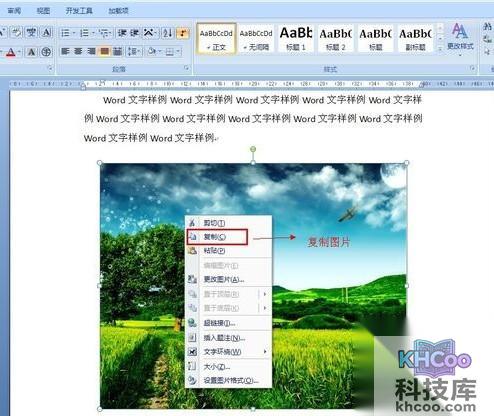
在Word中点击图片右键,在下拉菜单中选择“复制”。
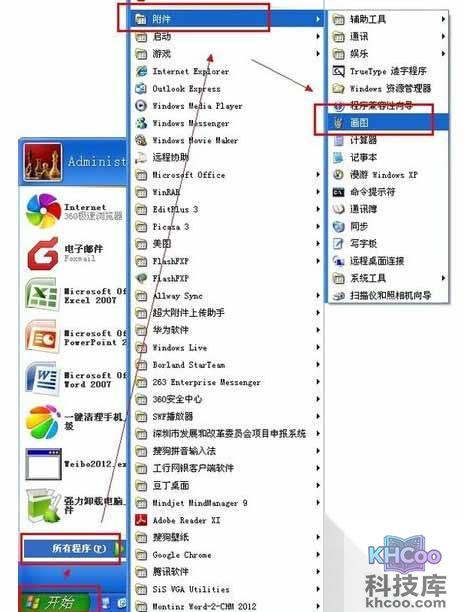
打开方式1:点击“开始”菜单,进入“所有程序”,找到“附件”,然后点击“画图”。
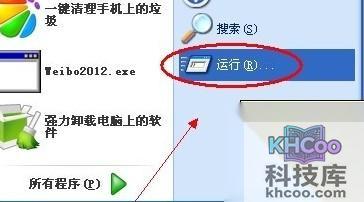
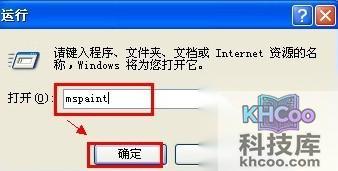
打开方式2:点击“开始”菜单中的“运行”,在运行命令栏输入“mspaint”。
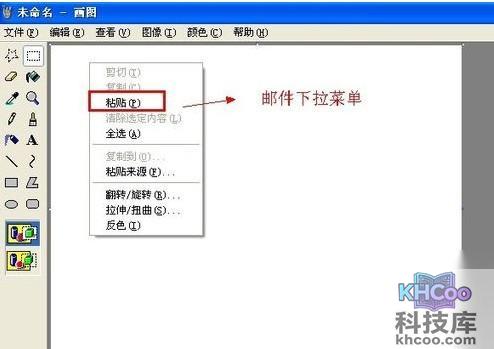
打开画图工具之后,在中间区域右键点击,在下拉菜单中选择“粘贴”,或者直接按键盘快捷键Ctrl+V。
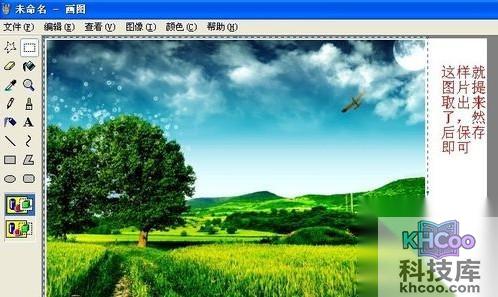
刚刚Word中的图片就出来了,接下来可以保存,当然还可以进行简单的编辑。
保存时,点击“文件”,然后选择“保存”。
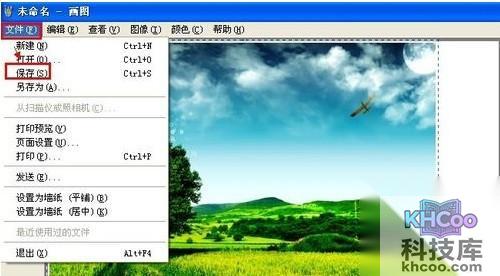
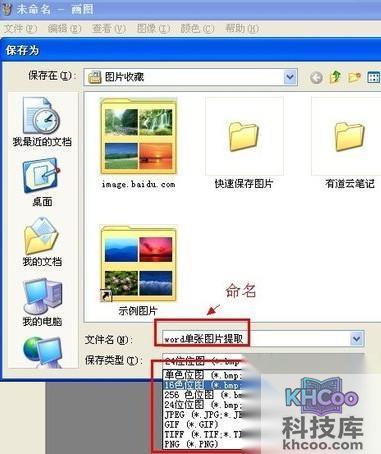
命名并选择保存的图片格式,一般情况下,选择JPG格式比较好。