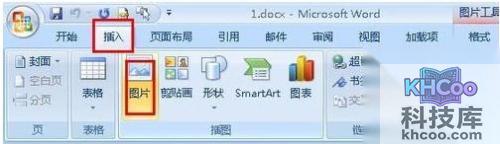
Word有很多文字环绕方式,默认的是用嵌入式插入图片。在Word2007版,嵌入式的图片无法进行批量选中,这使得对图片的批量修改变成了不可能,所以需要更改图片的默认的文字环绕,这样才能批量选中很多图。
点击Word的开始菜单,在开始菜单中,找到最下面的“Word”选项,并打开它。
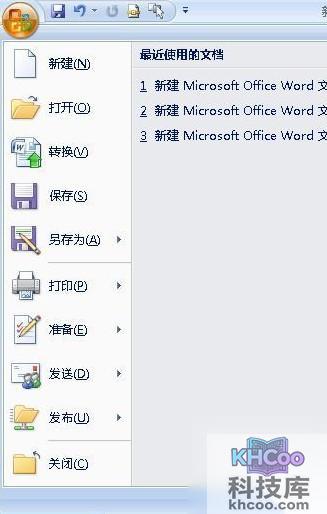
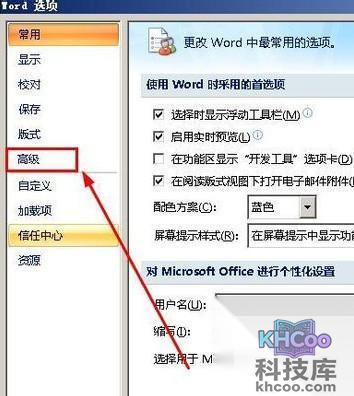
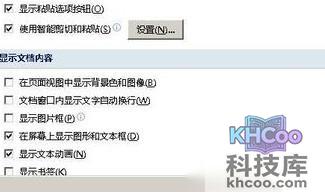
在Word选项中,点击高级,打开高级选项的设置面板。
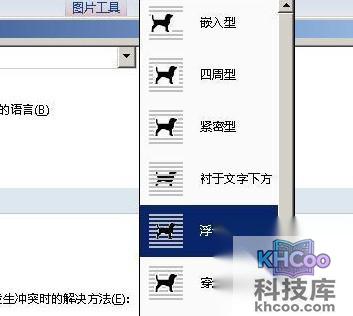
在高级面板中找到“剪切、复制和粘贴”类别,该类下找到“将图片插入为”,点击右边的小三角,打开下拉列表。
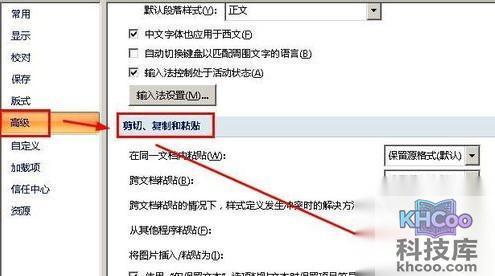
在下拉列表中找到一个自己常用的格式,然后点击它就能选中。
设置完成以后,点击界面右下角的确定按钮,这样就保存了设置。
插入图片的时候,点击“插入”——“图片”,这样插入的图片的默认格式就是刚才设置的样子了。