
Excel是办公一族常用的办公软件,里面很多公式相信不少人都很熟练,但有些用户对VLOOKUP这个名词却有点陌生。VLOOKUP函数用于搜索指定区域内首列满足条件的元素,确定待检测单元格在区域中的行序号,再进一步返回选定单元格的值。下面一起来看看VLOOKUP怎么用。
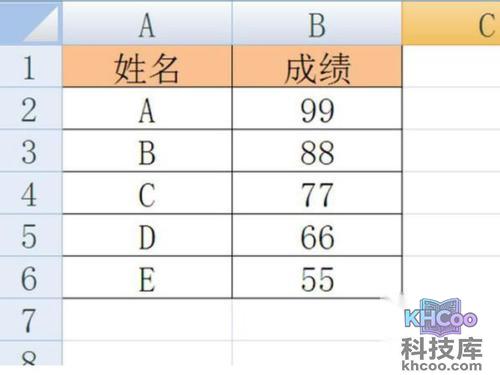
为了更详细地讲解VLOOKUP怎么用,特制作如图所示的表格。当然,大家也可以根据自己的实际情况设计合适的内容。
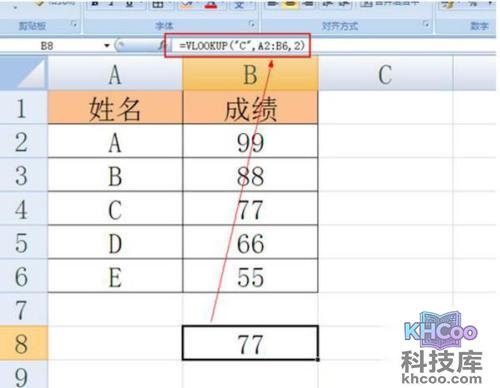
接下来,我们的任务是通过利用VLOOKUP函数来实现查找同学C的成绩。为此在单元格中输入“=VLOOKUP”,此时就会发现VLOOKUP包括三个参数和一个可选参数。
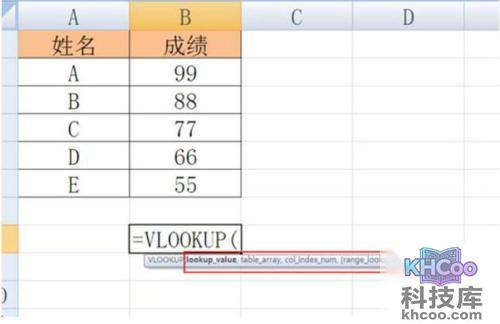
其中“lookup_value”是指要查找的值,在此为“C”。
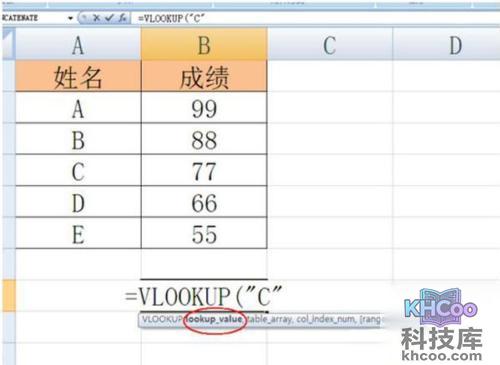
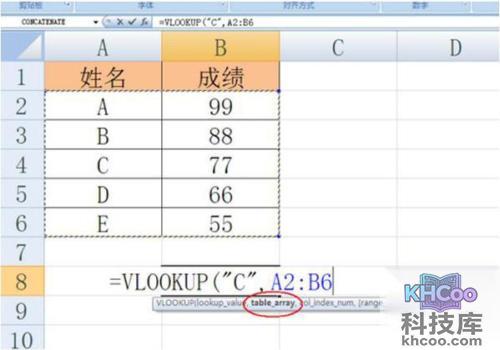
参数“table_array”是指搜索的区域,在此选择除标题之后的整个数据区域。
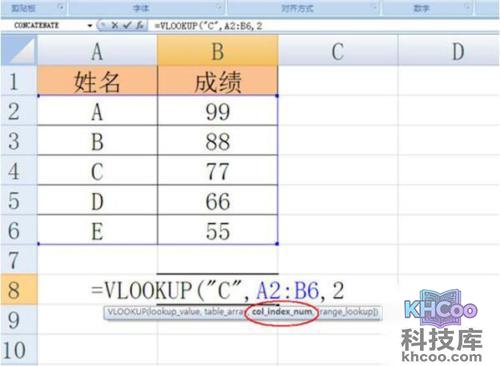
第三个参数“col_index_num”是指整个函数返回单元格所在的列号,在此为“2”。
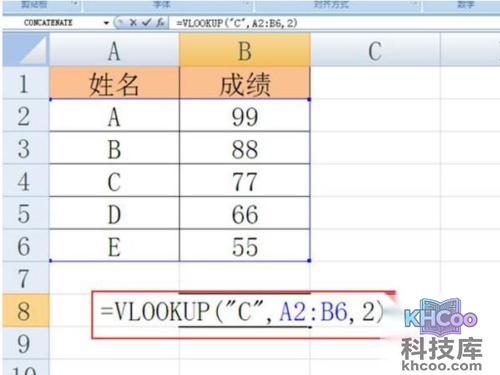
最后以右括号结尾,并按回车键,就出现想要的结果啦。
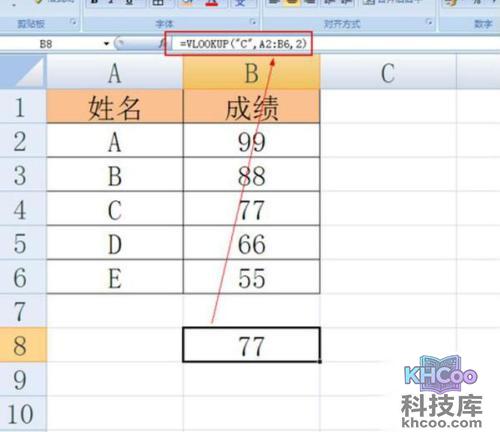
通过本文的介绍,相信用户对VLOOKUP怎么用也有一定的理解了。这里要提醒一下,在操作时须注意公式的输入内容,切勿输错。