
Word中制作电子印章的方法并没有PS来的灵活,但基本也能解决问题。
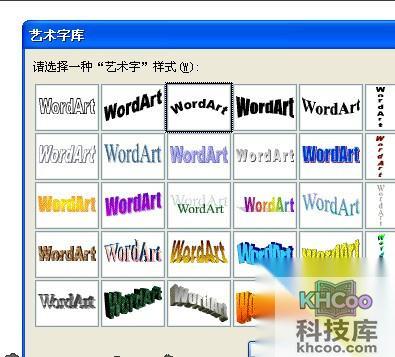
在Word文档里单击绘图工具栏“插入艺术字”按钮,输入文字(例如“百度经验优秀经验推荐”),选择艺术字样式(第一行第三列),在字与字之间按一下空格增加字间距,确定。
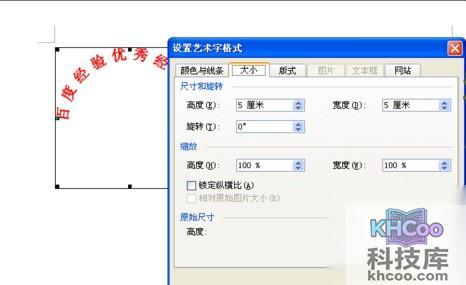
单击鼠标右键选择“设置艺术字的格式”,在“大小”选项卡设置高度为5厘米,宽度为5厘米。
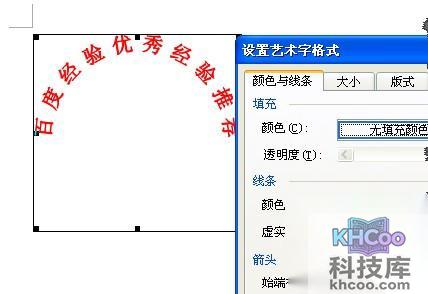
在“颜色和线条”选项卡设置线条颜色为红色。
在“版式”选项下将文字环绕方式设置为“浮于文字上方”,这时会出现一个黄色的手柄,用鼠标拖动可以修改文字的环绕程度。

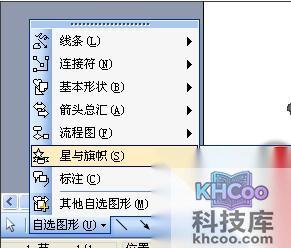
在绘图工具栏点击“自选图形”,在下拉列表中选择“星与旗帜”下的五角星,绘制五角星。
选择五角星,在“设置自选图形的格式”中根据要求设置大小,并在颜色和线条选项卡中设置填充颜色为红色、线条颜色为红色。五角星版式设置成“四周型”或“紧密型”,同时配合Ctrl和方向键微调其位置。

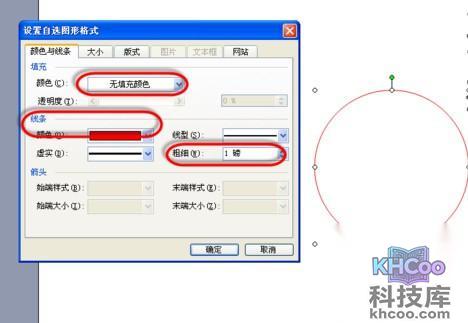
点击绘图工具栏的椭圆按钮,在编辑区按住鼠标左键不放画一个椭圆(按住Shift绘制正圆)。选中圆,单击鼠标右键选择“设置自选图形的格式”,根据需要设置大小,填充颜色设置透明度为100%,线条颜色为红色,线条粗细为4.5磅。
微调可借助Ctrl键:选中要微调的对象,按住Ctrl不放,再按住键盘上的四个方向键之一不放,直到满意为止。

启动“绘图工具栏”上的“选择对象”按钮,圈选整个印章对象,把光标放到其中的一个对象上,单击鼠标右键,选择组合。