
人们在使用Word2010编辑文档的过程中,可以使用Office剪贴画作为水印。下面就来介绍具体的实现方法。
打开Word2010文档,单击“插入”选项卡。
在“页眉和页脚”区域中单击“页眉”按钮,然后在菜单中选择“编辑页脚”命令。
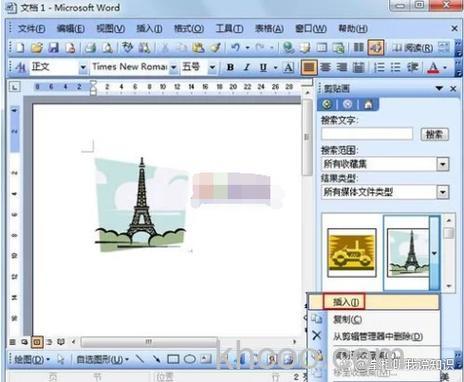
进入“设计”选项卡,在“插入”区域中单击“剪贴画”按钮。
在“剪贴画”窗格中单击“搜索”按钮,然后在剪贴画列表中单击选择合适的剪贴画。
在“格式”选项卡的“排列”区域中单击“自动换行”按钮,然后在菜单中选择“衬于文字下方”命令。
在“调整”区域中单击“颜色”按钮,然后在重新着色框中选中“冲蚀”效果。
将剪贴画拖动到页面正文位置,即可实现水印效果。