
偶尔工作遇到要帮照片消除背景,自己又不太熟悉 Photoshop 等专业修图软件操作,这时应该怎么办呢?有一个快速、简单的自动照片消除背景工具,那就是我们经常用到的Word文档。只要Word 2010以上版本,就内置了自动图片消除背景的功能。下面来看看具体操作,还不知道的小伙伴们赶紧学起来。
首先将需要处理的照片插入到Word文档中。
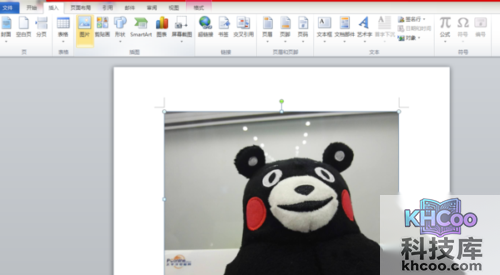
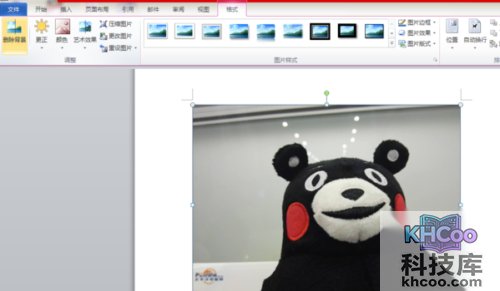
点选照片,开启上方的「图片工具」-「格式」,然后选择左方第一项功能:「移除背景」。这时候可以立即看到照片出现自动消除背景的效果。
进入移除背景模式后,可以调整照片上的框框大小。微软Office会自动探测框框内的主物体范围,然后帮主物体进行消除背景。例如照片中,人物四周会加上粉红色遮罩,代表将要消除背景的范围。
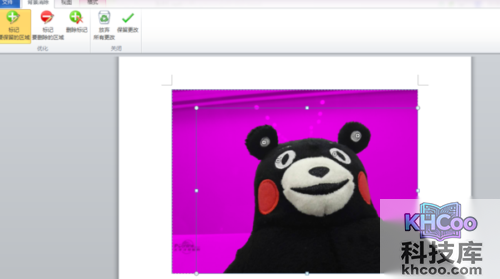
自动探测时,可能会把要保留的物件误认为背景。此时可以进行手动微调:利用Word背景移除上方工具列出的「绿色+」标出要保留的范围,利用「红色-」标出要消除背景的范围。
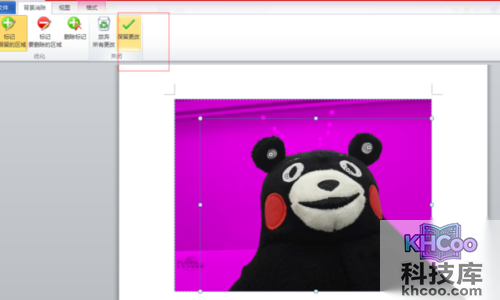
手动微调时不需要真的画出所有范围,只要把标记「放到大概的物体位置上」,Word会自动探测物体线条来画出消除背景范围。完成手动调整后,确认粉红色遮罩都落在正确位置,就能按下「保留变更」。然后Word中就会出现这张自动消除好背景的新图片。
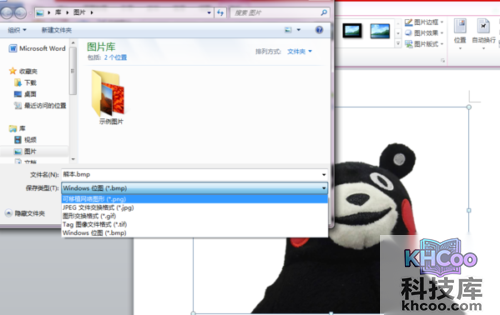
最后,将Word上的图片导出为消除背景的图片文件。在Word的消除背景图上点击右键,选择「另存成图片」即可。导出时,建议选择「可携式网路图形」(即PNG格式),这样可以让消除背景后的图片保持透明背景,方便后续各种组合利用。
轻松完成自动化的图片消除背景,消除背景的速度与品质都很优秀!